MUI-React UI Component Library
前端開發不外乎一定會碰到 UI/UX,而前端開發生態圈也提供相當多的 UI Component Library。此篇文章會講述在 React 生態圈最熱門的 MUI 使用方法,從基本安裝到樣式撰寫及 Component 基礎使用,讓讀者可以簡單理解及學習。

前言
前端開發不外乎一定會碰到 UI/UX,而前端開發生態圈也提供相當多的 UI Component Library。此篇文章會講述在 React 生態圈最熱門的 MUI 使用方法,從基本安裝到樣式撰寫及 Component 基礎使用,讓讀者可以簡單理解及學習。
基礎安裝指令
因為 Material UI (MUI),是依賴 CSS-in-JS 的方式,所以在安裝上面需要多增加 @emotion/react 及 @emotion/styled 兩個套件,提供 MUI 可以使用 sx 屬性及 styled() 的撰寫方式。
pnpm add @mui/material @emotion/react @emotion/styled
Icons 安裝指令
pnpm add @mui/icons-material
CSS Reset 設定
CSS Reset 是確保不同瀏覽器的基礎樣式的一致性,所以在網頁開發中都會引入一份 reset 檔案。在 MUI 則 provider 一個 component 使用,就是 CSSBaseline,而CSSBaseline他是基於 nomalize.css 的設定,但並不完全遵守 nomalize.css 的設定,則是有額外加入 MUI 自身定義的一個 CSS Reset。
import Button from '@mui/material/Button';
import CSSBaseline from '@mui/material/CssBaseline';

function App() {
  return (
    <>
      {/* 在 App.tsx 檔案中引入使用 */}
      <CSSBaseline />
      <Button variant="contained">Hello world</Button>
    </>
  );
}

export default App;
元件使用
在 MUI 中提供多種 component 使用,每個 component 都有自身的相關屬性可以使用,並額外提供部分 API 作為使用,在初學 MUI 時,可以需要使用特定的 component 時再去官方文件尋找並理解使用方式就可以慢慢記住每個 component。
以下展示部分 component 使用:
import { useState } from 'react';
import Button from '@mui/material/Button';
import Container from '@mui/material/Container';
import Stack from '@mui/material/Stack';
import Slider from '@mui/material/Slider';
import TextField from '@mui/material/TextField';

function Demo() {
  const [value, setValue] = useState('');

  return (
    <Container maxWidth="xs">
      <Stack gap={4}>
        <Button variant="contained">Hello World</Button>
        <TextField
          onChange={(e) => setValue(e.target.value)}
          value={value}
          error={!value}
          disabled={!!value}
        />
        <Slider />
      </Stack>
    </Container>
  );
}

export default Demo;
Icons 使用
import AutoAwesomeIcon from '@mui/icons-material/AutoAwesome';

function Demo() {
  return <AutoAwesomeIcon fontSize="small" color="error" />;
}

export default Demo;
Icons 搭配其他元件使用
在 UI 畫面上最常看到的就是按鈕上面有 Icon 及文字,MUI 也提供簡易的設定方式,讓 Icon 可以快速設定在 Button 上面
import { useState } from 'react';
import Button from '@mui/material/Button';
import Container from '@mui/material/Container';
import Stack from '@mui/material/Stack';
import Slider from '@mui/material/Slider';
import TextField from '@mui/material/TextField';

import AutoAwesomeIcon from '@mui/icons-material/AutoAwesome';

function Demo() {
  const [value, setValue] = useState('');

  return (
    <Container maxWidth="xs">
      <Stack gap={4}>
        <TextField
          onChange={(e) => setValue(e.target.value)}
          value={value}
          error={!value}
          disabled={!!value}
        />
        <Slider />

        {/* 在 Button component 中設定 startIcon 屬性,可以將 Icon 放在文字前面。另外也提供 endIcon */}
        <Button startIcon={<AutoAwesomeIcon />} variant="contained">
          Submit
        </Button>
      </Stack>
    </Container>
  );
}

export default Demo;
自定義樣式
網頁開發中一定會有客製化網站顏色的需求,MUI 當然也提供可自定義的方法。他全部介紹則在官方文件的 Customization 列表中,以下會介紹基本的使用方法。
One-off Customization
MUI provide 每一個 component 使用 sx properties 使用,這可以為當前元件設定一次使用的 CSS 樣式。
import Container from '@mui/material/Container';
import Stack from '@mui/material/Stack';
import Slider from '@mui/material/Slider';

function Demo() {
  return (
    <Container
      sx={{
        height: '100vh',
        display: 'flex',
        justifyContent: 'center',
        alignItems: 'center',
      }}
      maxWidth="xs"
    >
      <Stack gap={4}>
        <Slider
          disabled
          sx={{
            width: 100,
            color: 'success.main',
            ':hover': {
              backgroundColor: 'info.main',
            },
            '& .MuiSlider-thumb': {
              ':hover': { backgroundColor: 'yellow' },
              backgroundColor: 'red',
            },
          }}
        />
      </Stack>
    </Container>
  );
}

export default Demo;
- sx 是 MUI CSS-in-JS 語法糖 + theme 橋接器,可以直接使用 success.main 或 primary.main 等使用顏色,包含其他MUI 官方文件預設提供的顏色。
- CSS 選擇器
& -當前 component 的 root class,就是 F12 會看到的 .MuiXXX-root,例如:& .MuiSlider-thumb這個元件底下的 thumb。
狀態類別使用
在使用特定的狀態類別,可以在開發者原始碼看到 Mui-* 的各種狀態,像是 Mui-disabled、Mui-checked、Mui-completed 等其他的,官方文件也列出可支援的類別。
import Container from '@mui/material/Container';
import Stack from '@mui/material/Stack';
import Slider from '@mui/material/Slider';

function Demo() {
  return (
    <Container
      sx={{ height: '100vh', display: 'flex', justifyContent: 'center', alignItems: 'center' }}
      maxWidth="xs"
    >
      <Stack gap={4}>
        <Slider
	        {/* 加上 disabled 狀態 */}
          disabled
          sx={{
            width: 100,
            color: 'success.main',
          }}
        />
      </Stack>
    </Container>
  );
}

export default Demo;
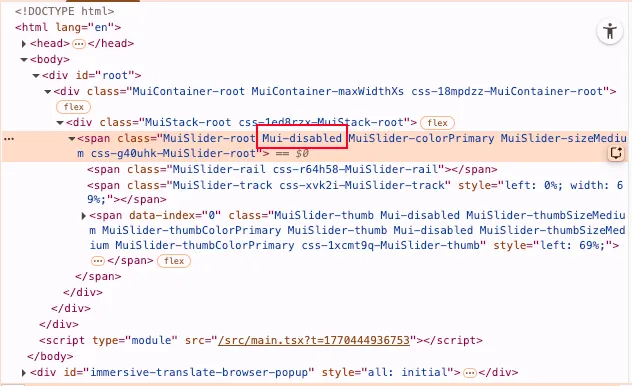
狀態樣式調整
有多種選取樣式的方式,其實跟原生 CSS 選擇器脫離不了太大關係,如果選擇不到指定 DOM 可以去確認自己選擇器是不是寫錯方式,只要記得 & 是當前 component 的 .Mui-root 就可以幫助你很大的忙。
import Container from '@mui/material/Container';
import Stack from '@mui/material/Stack';
import Slider from '@mui/material/Slider';

function Demo() {
  return (
    <Container
      sx={{
        height: '100vh',
        display: 'flex',
        justifyContent: 'center',
        alignItems: 'center',
      }}
      maxWidth="xs"
    >
      <Stack gap={4}>
        <Slider
          disabled
          sx={{
            width: 100,
            color: 'success.main',

            '&.Mui-disabled': {
              '& .MuiSlider-thumb': {
                backgroundColor: 'success.main',
              },
            },

            '&.Mui-disabled .MuiSlider-rail': {
              backgroundColor: 'error.main',
            },
          }}
        />
      </Stack>
    </Container>
  );
}

export default Demo;
Reusable component
上面介紹 one-off component 的使用方式,可是在前端 UI 當中,容易出現需要重複使用的樣式,此時就可以使用 styled() 方式撰寫一個可重復使用的 component。
因為此設定方式較為複雜,這邊會提供使用步驟 :
- 從 @mui/material/styles 解構 styled() 使用
- 宣告變數,並賦予它為 styled() 函式
- styled() 傳入要自定義的 MUI component
- 若撰寫為 TypeScript 則需要再次從該元件引入 type 型別,並讓它允許可以傳入的 porps
- 最終是傳入一個 callback function,回傳一個物件,像是 sx properties 傳入的 Object。而這一個 callback function 可以解構 theme 的名稱,方便取用所有的 MUI theme 設定的參數
import Container from '@mui/material/Container';
import Stack from '@mui/material/Stack';
import Slider, { type SliderProps } from '@mui/material/Slider';

import { styled } from '@mui/material/styles';

const CustomSlider = styled(Slider)<SliderProps>(({ theme }) => ({
  width: theme.spacing(10),
  color: theme.palette.success.main,
  '& .MuiSlider-thumb': {
    '&:hover, &.Mui-focusVisible': {
      backgroundColor: 'red',
    },
  },
}));

function Demo() {
  return (
    <Container
      sx={{
        height: '100vh',
        display: 'flex',
        justifyContent: 'center',
        alignItems: 'center',
      }}
      maxWidth="xs"
    >
      <Stack gap={4}>
        <CustomSlider />
        <CustomSlider />
      </Stack>
    </Container>
  );
}

export default Demo;
Dynamic CSS
動態 CSS 是允許使用者透過條件去渲染畫面
步驟使用:
- 擴展原本的 props 型別(使用 TypeScript 會有此步驟)
styled()傳入第二個參數 Object,設定 shouldForwardProp 屬性為一個 function,並傳入 prop 參數- 從
styled()第二個 callback function 解構自定義的參數名稱,就可以在最後回傳的 CSS 樣式中使用
| shouldForwardProp 為 MUI 定義需傳入的,這是告訴 MUI 哪一個參數不是傳遞給 HTML 屬性,因為 MUI 提供的 component 都會有 MUI 本身已經定義可傳入的參數,所以設定 shouldForwardProp 可以跟原本 MUI 設定的區分,雖然我自己使用時不會因為沒有寫這段產生錯誤,但明確定義可以更乾淨、更好維護性,也避免未來的衝突。
import Container from '@mui/material/Container';
import Stack from '@mui/material/Stack';
import Slider, { type SliderProps } from '@mui/material/Slider';

import { styled } from '@mui/material/styles';

// 定義 error 條件
interface CustomSliderProps extends SliderProps {
  error?: boolean;
}

const CustomSlider = styled(Slider, {
  // 這邊撰寫邏輯為,當 prop 不是 error 都會傳遞給 DOM
  shouldForwardProp: (prop) => prop !== 'error',
})<CustomSliderProps>(({ theme, error }) => ({
  width: theme.spacing(10),
  color: theme.palette.success.main,
  '& .MuiSlider-thumb': {
    '&:hover, &.Mui-focusVisible': {
      backgroundColor: error ? 'blue' : 'red',
    },
  },
}));

function Demo() {
  return (
    <Container
      sx={{
        height: '100vh',
        display: 'flex',
        justifyContent: 'center',
        alignItems: 'center',
      }}
      maxWidth="xs"
    >
      <Stack gap={4}>
        {/* component 傳入 error 參數 */}
        <CustomSlider error />
      </Stack>
    </Container>
  );
}

export default Demo;
主題元件 (Global)
用於設定 Global styles 的方法,可以將 MUI 提供的 component 預設樣式更改為默認的方式,或新增一系列的色彩供整個專案使用。
更改元件樣式
- 從 @mui/material/styles 匯入 createTheme、ThemeProvider 元件
- 宣告 theme 常數賦予 createTheme(),傳入一個 Object
- object 中寫入想要調整的樣式
- 在 App.tsx 最外層使用 ThemeProvider,而 ThemeProvider 可傳入 theme 參數,這邊會將上述設定的 theme 傳入
- 這樣就可以正常使用了 Themed component
import CSSBaseline from '@mui/material/CssBaseline';
import Button from '@mui/material/Button';
import { createTheme, ThemeProvider } from '@mui/material/styles';

const theme = createTheme({
  // 傳入 components,並將 Mui Button component 的預設樣式更改
  components: {
    MuiButton: {
      // 更改元件預設樣式
      defaultProps: {
        disableRipple: true,
        variant: 'contained',
      },
    },
  },
});

function App() {
  return (
    <>
      <ThemeProvider theme={theme}>
        {/* 在 App.tsx 檔案中引入使用 */}
        <CSSBaseline />
        <Button>Submit</Button>
      </ThemeProvider>
    </>
  );
}

export default App;
樣式覆寫
可將 component 傳入特定屬性時更改樣式,他不限於傳入某一個屬性,像是 Button 元件 MUI 就提供多個可傳入的樣式,當設定有兩個條件時,才會顯示 style 中設定的樣式。而最重要一點是 props 中的屬性值都需要是 MUI 有提供的。
import CSSBaseline from '@mui/material/CssBaseline';
import Button from '@mui/material/Button';
import { createTheme, ThemeProvider } from '@mui/material/styles';

const theme = createTheme({
  // 傳入 components,並將 Mui Button component 的預設樣式更改
  components: {
    MuiButton: {
      // 更改元件預設樣式
      defaultProps: {
        disableRipple: true,
        variant: 'contained',
      },
      styleOverrides: {
        root: {
          fontSize: '1.5rem',
          variants: [
            {
              // 當元件傳入的參數要符合以下兩項,才會顯示 style 的樣式
              props: {
                variant: 'outlined',
                color: 'secondary',
              },
              style: {
                fontSize: '3rem',
              },
            },
          ],
        },
      },
    },
  },
});

function App() {
  return (
    <>
      <ThemeProvider theme={theme}>
        {/* 在 App.tsx 檔案中引入使用 */}
        <CSSBaseline />
        <Button>Submit</Button>
        <Button variant="outlined" color="secondary">
          Outlined
        </Button>
      </ThemeProvider>
    </>
  );
}

export default App;
新增自定樣式
import CSSBaseline from '@mui/material/CssBaseline';
import Button from '@mui/material/Button';
import { createTheme, ThemeProvider } from '@mui/material/styles';

const theme = createTheme({
  // 傳入 components,並將 Mui Button component 的預設樣式更改
  components: {
    MuiButton: {
      // 更改元件預設樣式
      defaultProps: {
        disableRipple: true,
        variant: 'contained',
      },
      styleOverrides: {
        root: {
          fontSize: '1.5rem',
          variants: [
            {
              // 新增自定義樣式
              props: {
                variant: 'dashed',
              },
              style: {
                border: '4px dashed red',
              },
            },
          ],
        },
      },
    },
  },
});

function App() {
  return (
    <>
      <ThemeProvider theme={theme}>
        {/* 在 App.tsx 檔案中引入使用 */}
        <CSSBaseline />
        <Button>Submit</Button>
        {/* 使用自定義樣式 dashed */}
        <Button variant="dashed">Dashed</Button>
      </ThemeProvider>
    </>
  );
}

export default App;
// 增加 TypeScript 型別
import '@mui/material';

declare module '@mui/material/Button' {
  interface ButtonPropsVariantOverrides {
    dashed: true;
  }
}
全域 CSS
import CSSBaseline from '@mui/material/CssBaseline';
import Typography from '@mui/material/Typography';
import Button from '@mui/material/Button';
import { createTheme, ThemeProvider } from '@mui/material/styles';

const theme = createTheme({
  // 傳入 components,並將 Mui Button component 的預設樣式更改
  components: {
    MuiButton: {
      // 更改元件預設樣式
      defaultProps: {
        disableRipple: true,
        variant: 'contained',
      },
      styleOverrides: {
        root: {
          fontSize: '1.5rem',
          variants: [
            {
              props: {
                variant: 'outlined',
                color: 'secondary',
              },
              style: {
                fontSize: '3rem',
              },
            },
            {
              props: {
                variant: 'dashed',
              },
              style: {
                border: '4px dashed red',
              },
            },
          ],
        },
      },
    },
    // CSS 設定,styleOverrides 需要傳入文字寫 CSS 規則
    MuiCssBaseline: {
      styleOverrides: (theme) => `
        h1 {
          color: ${theme.palette.success.main}
        }
      `,
    },
  },
});

function App() {
  return (
    <>
      <ThemeProvider theme={theme}>
        {/* 在 App.tsx 檔案中引入使用 */}
        <CSSBaseline />
        <Button>Submit</Button>
        <Button variant="outlined" color="secondary">
          Outlined
        </Button>
        <Button variant="dashed">Dashed</Button>
        <Typography variant="h1">h1</Typography>
        <Typography variant="h2">h2</Typography>
      </ThemeProvider>
    </>
  );
}

export default App;
Dark mode
簡易設定
import CSSBaseline from '@mui/material/CssBaseline';
import RadioGroup from '@mui/material/RadioGroup';
import FormControlLabel from '@mui/material/FormControlLabel';
import Radio from '@mui/material/Radio';
import {
  createTheme,
  ThemeProvider,
  useColorScheme,
} from '@mui/material/styles';

const theme = createTheme({
  colorSchemes: {
    dark: true,
  },
});

function ThemeToggle() {
  const { mode, setMode } = useColorScheme();

  if (!mode) return null;

  return (
    <RadioGroup
      value={mode}
      onChange={(e) => setMode(e.target.value as 'system' | 'light' | 'dark')}
    >
      <FormControlLabel control={<Radio />} value="system" label="System" />
      <FormControlLabel control={<Radio />} value="light" label="Light" />
      <FormControlLabel control={<Radio />} value="dark" label="Dark" />
    </RadioGroup>
  );
}

function App() {
  return (
    <>
      <ThemeProvider theme={theme}>
        <CSSBaseline />
        <ThemeToggle />
      </ThemeProvider>
    </>
  );
}

export default App;
設定 Dark / light 色彩
跟上面的簡易設定差不多,差別在從原本的 boolean 改為 object 去定義自己的色票
import CSSBaseline from '@mui/material/CssBaseline';
import RadioGroup from '@mui/material/RadioGroup';
import FormControlLabel from '@mui/material/FormControlLabel';
import Radio from '@mui/material/Radio';
import {
  createTheme,
  ThemeProvider,
  useColorScheme,
  alpha,
} from '@mui/material/styles';

const theme = createTheme({
  colorSchemes: {
    dark: {
      palette: {
        primary: {
          main: '#1616a9',
        },
      },
    },
    light: {
      palette: {
        primary: {
          main: alpha('#285a5a', 0.5),
        },
      },
    },
  },
});

function ThemeToggle() {
  const { mode, setMode } = useColorScheme();

  if (!mode) return null;

  return (
    <RadioGroup
      value={mode}
      onChange={(e) => setMode(e.target.value as 'system' | 'light' | 'dark')}
    >
      <FormControlLabel control={<Radio />} value="system" label="System" />
      <FormControlLabel control={<Radio />} value="light" label="Light" />
      <FormControlLabel control={<Radio />} value="dark" label="Dark" />
    </RadioGroup>
  );
}

function App() {
  return (
    <>
      <ThemeProvider theme={theme}>
        <CSSBaseline />
        <ThemeToggle />
      </ThemeProvider>
    </>
  );
}

export default App;
v5、v6 注意事項
在查相關資料的時候有發現直接寫 palette 跟 colorSchemes 兩種方式,在深入研究後發現 palette 是屬於 MUI v5~v6 版本撰寫方式,colorSchemes 則是 v7 的撰寫方式。
- v5 是「一個主題 + mode」
- v7 是「多個主題集合」
單一 theme,切換深淺色通常要自己做兩份 theme
import { createTheme, ThemeProvider } from '@mui/material/styles';
import CssBaseline from '@mui/material/CssBaseline';

const theme = createTheme({
  palette: {
    mode: 'dark', // or 'light'
    primary: {
      main: '#4f46e5',
    },
    secondary: {
      main: '#f59e0b',
    },
    background: {
      default: '#0f172a',
      paper: '#111827',
    },
    text: {
      primary: '#e5e7eb',
      secondary: '#9ca3af',
    },
  },
});

export default function App() {
  return (
    <ThemeProvider theme={theme}>
      <CssBaseline />
      App
    </ThemeProvider>
  );
}
v7 colorSchemes 寫法
正式支援多主題架構(這才是 v7 核心)
import { createTheme, ThemeProvider } from '@mui/material/styles';
import CssBaseline from '@mui/material/CssBaseline';

const theme = createTheme({
  colorSchemes: {
    light: {
      palette: {
        primary: { main: '#4f46e5' },
        secondary: { main: '#f59e0b' },
        background: {
          default: '#ffffff',
          paper: '#f8fafc',
        },
        text: {
          primary: '#0f172a',
          secondary: '#475569',
        },
      },
    },

    dark: {
      palette: {
        primary: { main: '#818cf8' },
        secondary: { main: '#fbbf24' },
        background: {
          default: '#0f172a',
          paper: '#111827',
        },
        text: {
          primary: '#e5e7eb',
          secondary: '#9ca3af',
        },
      },
    },
  },
});

export default function App() {
  return (
    <ThemeProvider theme={theme} defaultMode="system">
      <CssBaseline />
      App
    </ThemeProvider>
  );
}
響應式設計(Responsive Design)
Grid 可以當成一個 parent container 或 child,其使用 container 參數來判斷。而 MUI 的 Grid 使用 12 columns grid system 的概念在排版,不理解的開發者可以去上網搜尋看看。
當前我使用環境為 v7 版本,Grid 使用方式與 v5、v6 方式不相同,在實作的時候需要注意自己的 MUI 版本號
import CSSBaseline from '@mui/material/CssBaseline';
import Button from '@mui/material/Button';
import Grid from '@mui/material/Grid';

function App() {
  return (
    <>
      {/* 在 App.tsx 檔案中引入使用 */}
      <CSSBaseline />
      {/* spacing 設定每個 column 與 row 的間距,支援 rowSpacing 與 columnSpacing */}
      <Grid container spacing={2}>
        <Grid size={{ xs: 12, md: 6, xl: 4 }}>
          <Button variant="contained" fullWidth>
            1
          </Button>
        </Grid>
        <Grid size={{ xs: 12, md: 6, xl: 4 }}>
          <Button variant="contained" fullWidth>
            2
          </Button>
        </Grid>
        <Grid size={{ xs: 12, md: 6, xl: 4 }}>
          <Button variant="contained" fullWidth>
            3
          </Button>
        </Grid>
      </Grid>
    </>
  );
}

export default App;
Grid 自動補齊
將 Child Grid component size 改為 grow 值,它則會自動補齊,如果有連續兩個相同的,則會平均分配空間
import CSSBaseline from '@mui/material/CssBaseline';
import Button from '@mui/material/Button';
import Grid from '@mui/material/Grid';

function App() {
  return (
    <>
      {/* 在 App.tsx 檔案中引入使用 */}
      <CSSBaseline />
      <Grid container spacing={2}>
        <Grid size={{ xs: 12, md: 6, xl: 4 }}>
          <Button variant="contained" fullWidth>
            1
          </Button>
        </Grid>
        <Grid size="grow">
          <Button variant="contained" fullWidth>
            2
          </Button>
        </Grid>
        <Grid size="grow">
          <Button variant="contained" fullWidth>
            3
          </Button>
        </Grid>
      </Grid>
    </>
  );
}

export default App;
斷點設定(breakpoint)
const theme = createTheme({
  breakpoints: {
    values: {
      xs: 0,
      sm: 600,
      md: 900,
      lg: 1200,
      xl: 1536,
    },
 });

// 基本斷點

   breakpoints: {
    values: {
      xs: 0,
      sm: 600,
      md: 768,
      lg: 1024,
      xl: 1280,
    },
  },